






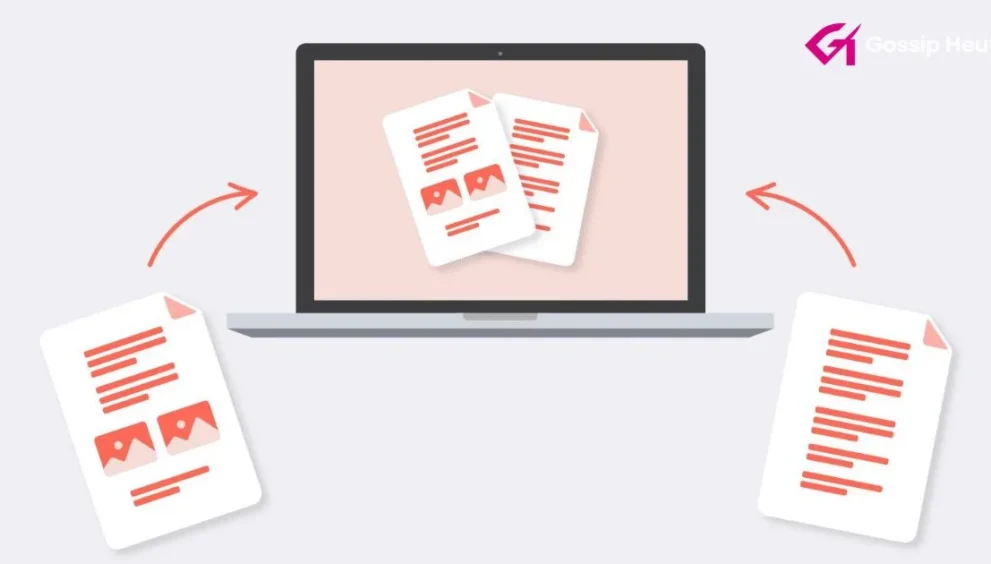
Wer PDF zusammenfügen kostenlos möchte, kann mehrere Dokumente mit einem Online-Tool oder einer kostenlosen Desktop-Software zu einer einzigen PDF-Datei kombinieren. Mit PDF24 funktioniert das online ohne Anmeldung; mit PDF24 Creator lassen sich Dokumente auch offline unter Windows 10 und Windows 11 zusammenführen.
Das Wichtigste in Kürze
- Kostenlos online: Mit PDF24 lassen sich mehrere PDF-Dateien ohne Registrierung zusammenfügen.
- Ohne Anmeldung: Der Online-Dienst PDF24 benötigt laut Anbieter kein Benutzerkonto.
- Für Windows 10: PDF24 Creator bietet eine kostenlose Offline-Lösung.
- Für vertrauliche Dateien: Eine Offline-Anwendung vermeidet den Upload der Dokumente auf einen externen Server.
- Reihenfolge beachten: Vor dem Zusammenfügen sollten die Dateien und Seiten in die gewünschte Reihenfolge gebracht werden.
PDF zusammenfügen kostenlos online: So funktioniert es
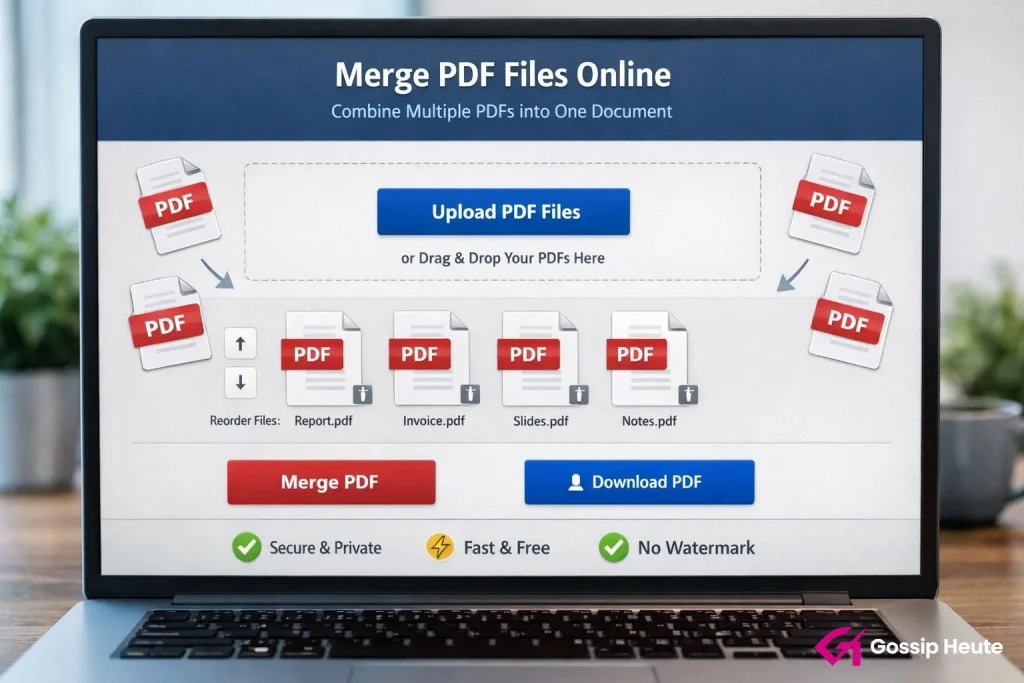
Wenn du keine zusätzliche Software installieren möchtest, ist ein Online-PDF-Tool eine praktische Lösung. Du öffnest die entsprechende Webseite im Browser, wählst deine Dokumente aus und erstellst daraus eine gemeinsame PDF-Datei.
Schritt-für-Schritt-Anleitung
- Öffne das kostenlose Werkzeug von PDF24 zum Zusammenfügen von PDFs.
- Wähle die PDF-Dateien aus, die du verbinden möchtest.
- Kontrolliere die Reihenfolge der Dokumente. Falls erforderlich, verschiebst du die Dateien per Drag-and-drop.
- Starte den Zusammenfügevorgang über die entsprechende Schaltfläche.
- Lade die fertige PDF-Datei herunter und öffne sie zur Kontrolle.
Anschließend erhältst du ein gemeinsames Dokument, das du beispielsweise speichern, ausdrucken oder per E-Mail versenden kannst.
Wichtig: Kontrolliere nach dem Download, ob alle Seiten vorhanden sind und die Reihenfolge stimmt. Das ist besonders bei Bewerbungsunterlagen, Rechnungen oder mehrteiligen Berichten sinnvoll.
Welche kostenlosen PDF-Tools eignen sich?
Nicht jedes Werkzeug ist für dieselbe Situation geeignet. Entscheidend ist, ob du ohne Anmeldung arbeiten möchtest, eine Installation akzeptierst oder vertrauliche Dokumente verarbeiten musst.
| Werkzeug | Geeignet für | Besonderheit |
|---|---|---|
| PDF24 Online | Schnelles Zusammenfügen im Browser | Kostenlos und ohne Registrierung laut Anbieter |
| PDF24 Creator | Windows-PC und Offline-Arbeit | Dateien bleiben bei der lokalen Verarbeitung auf dem Computer |
| Adobe Acrobat Online | Zusammenfügen im Browser | Kostenloses Online-Werkzeug von Adobe |
| Smallpdf | Browserbasierte PDF-Bearbeitung | Online-Werkzeug mit automatischer Löschung laut Anbieter |
Die Angaben zu Kosten und Datenschutz beruhen auf den Informationen der jeweiligen Anbieter. Funktionen, Nutzungsbedingungen und Verfügbarkeit können sich ändern.
PDF24: Kostenlos und ohne Anmeldung
PDF24 ist eine passende Option, wenn du mehrere PDFs schnell verbinden möchtest, ohne ein Konto anzulegen. Der Dienst läuft im Browser und erfordert für das Zusammenfügen keine Installation.
Der Anbieter erklärt, dass hochgeladene Dateien nach einer Stunde automatisch von seinen Servern gelöscht werden. Wer Dokumente mit persönlichen oder vertraulichen Informationen bearbeiten muss, sollte dennoch prüfen, ob eine Online-Verarbeitung für den jeweiligen Zweck angemessen ist.
Offizielles Werkzeug: PDF24 – PDF zusammenfügen
Adobe PDF zusammenfügen kostenlos
Auch Adobe bietet ein Online-Werkzeug an, mit dem sich mehrere PDF-Dokumente zu einer Datei kombinieren lassen. Die Dateien können ausgewählt und in die gewünschte Reihenfolge gebracht werden.
Nach Angaben von Adobe lässt sich die zusammengeführte Datei herunterladen. Wer sie online speichern oder zusätzliche Funktionen verwenden möchte, kann zur Anmeldung aufgefordert werden.
Offizielles Werkzeug: Adobe Acrobat – PDF zusammenführen
Beachte, dass das kostenlose Online-Angebot nicht automatisch bedeutet, dass sämtliche Funktionen der installierten Acrobat-Software kostenlos verfügbar sind.
Smallpdf: PDFs im Browser kombinieren
Smallpdf stellt ebenfalls ein Werkzeug bereit, mit dem mehrere PDF-Dateien online zu einem Dokument verbunden werden können. Eine Installation ist für die browserbasierte Nutzung nicht erforderlich.
Laut Anbieter werden hochgeladene Dateien und Ergebnisse nach einer Stunde automatisch von den Servern gelöscht. Welche Nutzungseinschränkungen oder Zusatzfunktionen gelten, solltest du vor der Bearbeitung auf der offiziellen Webseite prüfen.
Offizielles Werkzeug: Smallpdf – PDF zusammenfügen
PDF zusammenfügen unter Windows 10
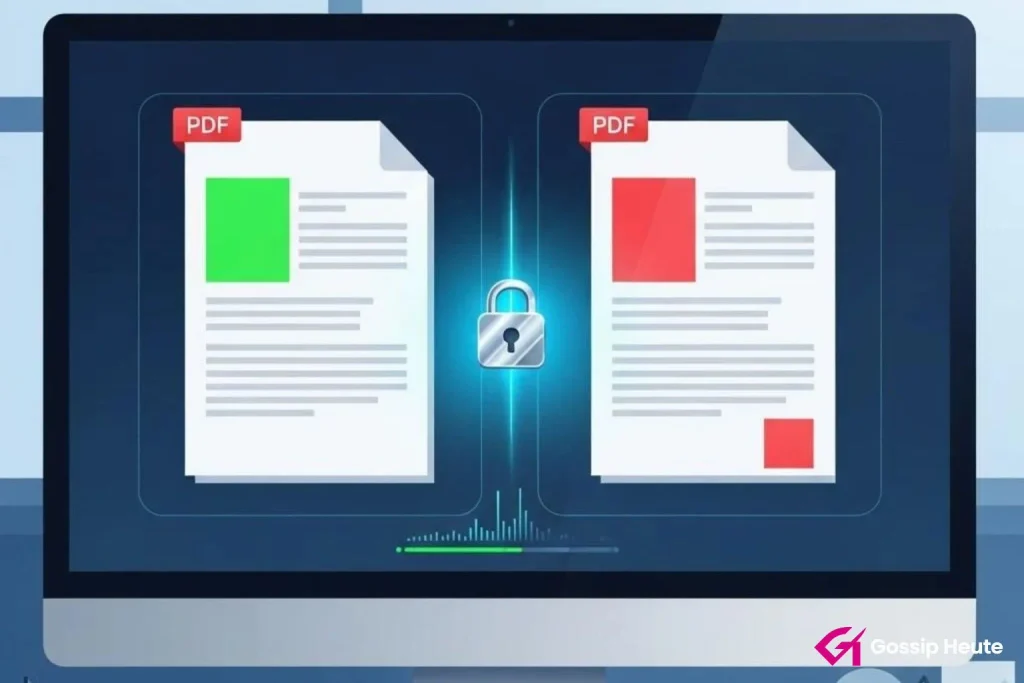
Wenn du regelmäßig PDF-Dokumente kombinierst, kann eine Desktop-Anwendung sinnvoller sein als ein Online-Dienst. Für Windows 10 und Windows 11 bietet PDF24 den kostenlosen PDF24 Creator an.
So verbindest du PDFs mit PDF24 Creator
- Lade den PDF24 Creator von der offiziellen Downloadseite herunter.
- Installiere die Software auf deinem Windows-PC.
- Öffne PDF24 Creator und wähle die Funktion zum Zusammenfügen beziehungsweise Kombinieren von PDFs.
- Füge die gewünschten Dateien hinzu.
- Ordne die Dokumente nach Bedarf und kontrolliere die Seiten.
- Erstelle die neue PDF-Datei und speichere sie auf deinem Computer.
Der wesentliche Unterschied zum Online-Werkzeug: Laut Hersteller arbeitet PDF24 Creator offline. Die Dokumente müssen deshalb für das Zusammenfügen nicht auf einen externen Server hochgeladen werden.
Das ist besonders praktisch, wenn du regelmäßig Rechnungen, Verträge, persönliche Unterlagen oder interne Dokumente bearbeiten musst.
PDF zusammenfügen ohne Download
Du möchtest kein Programm herunterladen und installieren? Dann kannst du ein Online-Werkzeug direkt im Browser verwenden.
Dafür benötigst du in der Regel nur die vorhandenen PDF-Dateien und einen aktuellen Browser. Öffne beispielsweise PDF24, wähle deine Dokumente aus und lade das zusammengeführte Ergebnis herunter.
Diese Variante eignet sich für gelegentliche Aufgaben am Computer, Tablet oder Smartphone. Bei vertraulichen Unterlagen solltest du vorher die Datenschutzbedingungen des Dienstes prüfen.
Merke: „Ohne Download“ bedeutet, dass du keine zusätzliche PDF-Software installieren musst. Die fertige Datei muss in der Regel trotzdem heruntergeladen werden, damit du sie lokal speichern kannst.
PDF-Dateien zusammenfügen und die Reihenfolge ändern
Wenn du mehrere Dokumente zu einer PDF verbindest, ist die Reihenfolge entscheidend. Ein Lebenslauf sollte beispielsweise vor den dazugehörigen Zeugnissen stehen, während bei einem Bericht die Kapitel in der richtigen Abfolge erscheinen sollten.
Vor dem Zusammenfügen empfiehlt sich deshalb diese kurze Kontrolle:
- Sind alle benötigten PDF-Dateien ausgewählt?
- Stehen die Dokumente in der richtigen Reihenfolge?
- Sind doppelte oder überflüssige Seiten enthalten?
- Sind die Seiten vollständig und lesbar?
- Hat die fertige Datei einen eindeutigen Namen?
Viele PDF-Werkzeuge ermöglichen es, die Reihenfolge der Dateien vor dem Zusammenführen zu ändern. Einige bieten zusätzlich eine Seitenansicht, mit der sich einzelne Seiten sortieren oder entfernen lassen.
PDF zusammenfügen und komprimieren: Was ist der Unterschied?
PDF-Dateien zusammenzufügen und PDF-Dateien zu komprimieren sind zwei verschiedene Aufgaben.
Beim Zusammenfügen werden mehrere Dokumente in einer gemeinsamen PDF-Datei gebündelt. Beim Komprimieren wird dagegen versucht, die Dateigröße zu reduzieren.
Wenn du beispielsweise fünf gescannte Dokumente kombinierst, kann die resultierende Datei recht groß werden. In diesem Fall kannst du anschließend ein Komprimierungswerkzeug verwenden.
Beachte, dass eine stärkere Komprimierung die Bildqualität beeinträchtigen kann. Prüfe deshalb bei gescannten Dokumenten, ob Texte und Abbildungen weiterhin gut lesbar sind.
Ist das Zusammenfügen von PDFs kostenlos und sicher?
Ja, es gibt kostenlose Werkzeuge zum Zusammenfügen von PDF-Dateien. Ob ein Dienst ohne Anmeldung funktioniert und welche Einschränkungen gelten, hängt vom jeweiligen Anbieter ab.
Bei der Sicherheit kommt es vor allem darauf an, wie die Dokumente verarbeitet werden.
Online oder offline: Welche Variante ist besser?
- Online: Praktisch, wenn du Dateien schnell verbinden möchtest und keine Software installieren willst. Die ausgewählten Dateien werden dabei je nach Dienst auf externe Server übertragen.
- Offline: Sinnvoll bei vertraulichen Dokumenten oder wenn du ohne Internetverbindung arbeiten möchtest. Bei einer geeigneten lokalen Anwendung bleiben die Dateien auf deinem Computer.
Eine automatische Löschung nach einer bestimmten Zeit ist eine Datenschutzmaßnahme, bedeutet aber nicht, dass ein Online-Dienst grundsätzlich für jede Art von vertraulichem Dokument geeignet ist.
Wenn du sensible Unterlagen bearbeitest, solltest du die Datenschutzinformationen des Anbieters lesen und eine lokale Lösung bevorzugen, sofern dies erforderlich ist.
Häufige Fragen zum kostenlosen Zusammenfügen von PDFs
Wie kann ich PDF-Dateien kostenlos zusammenfügen?
Öffne ein kostenloses PDF-Werkzeug wie PDF24, wähle mehrere PDF-Dateien aus, ordne sie nach Bedarf und starte den Zusammenfügevorgang. Anschließend kannst du das fertige Dokument herunterladen.
Kann ich PDFs ohne Anmeldung zusammenfügen?
Ja. PDF24 bietet ein Online-Werkzeug an, das laut Anbieter ohne Registrierung verwendet werden kann. Du wählst die Dokumente aus, verbindest sie und speicherst das Ergebnis.
Welches Programm eignet sich für Windows 10?
PDF24 Creator ist eine kostenlose Desktop-Software für Windows, die PDFs offline zusammenfügen kann. Der offizielle Anbieter stellt die Software auch für Windows 10 bereit.
Kann ich PDFs direkt online zusammenfügen, ohne ein Programm zu installieren?
Ja. Browserbasierte Werkzeuge wie PDF24, Adobe Acrobat Online und Smallpdf ermöglichen das Zusammenfügen von PDF-Dateien ohne Installation einer zusätzlichen Desktop-Anwendung. Einzelne Funktionen können je nach Anbieter unterschiedliche Bedingungen haben.
Bleibt die Qualität beim Zusammenfügen erhalten?
Beim bloßen Zusammenführen der PDF-Seiten bleibt die vorhandene Seitenqualität in der Regel erhalten. Eine zusätzliche Komprimierung oder Konvertierung kann die Qualität dagegen beeinflussen.
Kann ich PDFs zusammenfügen und danach die Dateigröße verkleinern?
Ja. Du kannst zuerst die Dokumente verbinden und anschließend ein PDF-Komprimierungswerkzeug verwenden. Prüfe danach, ob Text und Bilder noch ausreichend scharf sind.
Kann ich PDF-Dateien auch offline zusammenfügen?
Ja. Mit einer geeigneten Desktop-Anwendung wie PDF24 Creator kannst du PDFs lokal auf deinem Computer kombinieren, ohne die Dokumente für diesen Vorgang auf einen Online-Server hochzuladen.
Was mache ich, wenn das Zusammenfügen nicht funktioniert?
Prüfe zunächst, ob die Dateien tatsächlich PDFs sind, ob sie beschädigt oder passwortgeschützt sind und ob genügend Speicherplatz vorhanden ist. Versuche gegebenenfalls, die Dateien einzeln zu öffnen oder ein anderes Werkzeug zu verwenden. Bei geschützten Dokumenten benötigst du gegebenenfalls das entsprechende Passwort.
Fazit: PDF zusammenfügen kostenlos und unkompliziert
Wer PDF-Dateien kostenlos zusammenfügen möchte, hat mehrere Möglichkeiten. Für eine schnelle Bearbeitung ohne Anmeldung ist PDF24 Online eine praktische Wahl. Wer Dokumente lieber auf dem eigenen Rechner verarbeitet, kann den PDF24 Creator nutzen. Adobe Acrobat Online und Smallpdf sind weitere browserbasierte Alternativen.
Entscheidend ist, dass du die Reihenfolge der Dokumente kontrollierst, das fertige PDF überprüfst und bei vertraulichen Unterlagen auf eine geeignete Verarbeitungsmethode achtest.
Redaktioneller Hinweis: Dieser Beitrag beschreibt die Funktionen anhand der offiziellen Anbieterinformationen. Verfügbarkeit, Preise und Nutzungsbedingungen können sich ändern.
Zuletzt aktualisiert: 22. Oktober 2026